INFORMATICA I DOCENTE: JOSE JUAN MARTINEZ
FERNANDEZ ALUMNA: VERONICA SALAS MENDEZ GRUPO: AEN1A

|
|
|
|
|
|
|
|
|
|
|
|
|
|
|
|
|
|
|
|
|
|
|
|
|
|
|
|
|





Desde la
antigüedad, el ser humano ha buscado maneras de facilitar los cálculos y
resolver problemas cada vez más complejos. Esta necesidad de simplificar tareas
y ahorrar tiempo llevó a la creación de herramientas como el ábaco, una de las
primeras formas de apoyo para el conteo. Con el paso de los siglos, inventores
como Pascal y Leibniz desarrollaron calculadoras mecánicas capaces de realizar
operaciones básicas, mientras que las tarjetas perforadas de Jacquard
demostraron que las máquinas podían ser controladas de manera automática.
Finalmente, Charles Babbage propuso su “máquina analítica”, un diseño
adelantado a su tiempo que ya incluía memoria y una especie de procesador.
Aunque estos inventos no eran computadoras como las conocemos hoy, marcaron los
primeros pasos hacia el desarrollo de la informática moderna.

Desde la antigüedad, el ser humano ha
buscado maneras de facilitar los cálculos y resolver problemas cada vez más complejos.
Esta necesidad de simplificar tareas y ahorrar tiempo llevó a la creación de
herramientas como el ábaco, una de las primeras formas de apoyo para el conteo.
Con el paso de los siglos, inventores como Pascal y Leibniz desarrollaron calculadoras
mecánicas capaces de realizar operaciones básicas, mientras que las tarjetas
perforadas de Jacquard demostraron que las máquinas podían ser controladas de
manera automática. Finalmente, Charles Babbage propuso su “máquina analítica”,
un diseño adelantado a su tiempo que ya incluía memoria y una especie de
procesador. Aunque estos inventos no eran computadoras como las conocemos hoy,
marcaron los primeros pasos hacia el desarrollo de la informática moderna.
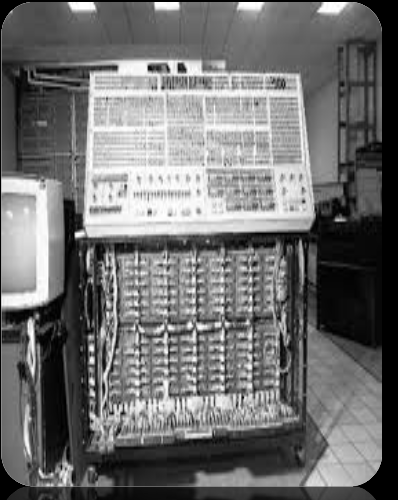
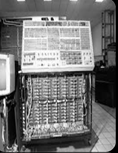
Primera generación (1940 - 1956) Las
primeras computadoras modernas aparecieron a principios de los años cuarenta,
estas eran máquinas enormes que ocupaban cuartos enteros,
producían mucho calor y consumen grandes
cantidades de energía. Funcionaban a base de tubos de vacío para procesar
información, los datos eran introducidos en tarjetas perforadas y los
resultados eran impresos en papel. Un ejemplo sería la UNIVAC I, la cual es
considerada la primera computadora de uso comercial.

Segunda generación (1956 - 1964): Para
esta generación los tubos de vacío fueron reemplazados por transistores, lo
cual hizo que las computadoras fueran más pequeñas, rápidas y eficientes.
Gracias a este cambio se redujo el consumo de energía y disminuyeron sus
costos, lo cual permitió que más instituciones tuvieran acceso a estas máquinas.
También en esta época aparecieron los primeros lenguajes de programación de
alto nivel, que facilitaron la interacción entre el ser humano y la máquina.

Tercera generación (1964 - 1971):
Durante la tercera generación surgieron los circuitos integrados, que consistían
en reunir varios transistores en un solo chip. Esto permitió una reducción
drástica en el tamaño y un aumento significativo en la velocidad de
procesamiento. Otro avance importante fue la introducción de los sistemas
operativos, que dieron la posibilidad de ejecutar varios programas al mismo
tiempo y facilitaron mucho la experiencia del usuario. En esta etapa las computadoras
comenzaron a ser más accesibles para empresas de distintos tamaños.

Cuarta generación (1971 - 1983): La
cuarta generación se caracteriza por la aparición de los microprocesadores, que
integraban en un solo chip todos los componentes principales de la computadora.
Este avance permitió que las computadoras fueran mucho más potentes y a la vez más
pequeñas, lo que abrió la puerta a la creación de las computadoras personales o
PC. Durante esta época, empresas como Apple y Microsoft revolucionaron el
mercado con la introducción de interfaces gráficas y sistemas operativos más amigables,
acercando la informática al público en general.

Quinta generación (1983 - presente):
Durante esta etapa las computadoras alcanzaron una enorme capacidad de
procesamiento gracias a los microchips avanzados y a la miniaturización de los
componentes. También se expandió el uso de internet, lo que revolucionó la
forma en que las personas se comunican y acceden a la información. En esta
generación se desarrollaron computadoras personales cada vez más potentes, junto
con laptops y teléfonos inteligentes, que hicieron posible llevar la
informática a prácticamente cualquier lugar. Asimismo, aparecieron tecnologías
como la computación en la nube, los sistemas multimedia y el inicio de la inteligencia
artificial en aplicaciones básicas.

Sexta generación (2019 - presente): La
sexta generación se distingue por el uso intensivo de tecnologías innovadoras
que buscan transformar el cómo interactuamos con la información. Aquí destacan
la inteligencia artificial, la realidad virtual y la creciente carrera por las
computadoras cuánticas. Además, los dispositivos actuales son más rápidos,
compactos y eficientes energéticamente, con un enfoque en la interconexión
global a través del internet. En este periodo también han cobrado gran
importancia la ciberseguridad y la ética en la tecnología, ya que la informática
moderna no solo busca mayor potencia, sino también un impacto responsable en la
sociedad.
Conclusión
La evolución de
las computadoras refleja la constante necesidad del ser humano por mejorar sus
herramientas de trabajo y de comunicación. Desde los primeros intentos con
máquinas mecánicas hasta los sistemas modernos de inteligencia artificial, cada
generación representó un salto enorme en velocidad, capacidad y accesibilidad.
Gracias a estos avances, hoy en día las computadoras forman parte esencial de
nuestra vida cotidiana, no sólo como instrumentos de cálculo, sino como
dispositivos que conectan al mundo y abren nuevas posibilidades para el futuro.

Clasificación General Del Software
El software es el conjunto de reglas e instrucciones que permiten a una computadora llevar a cabo diversas tareas y funciones específicas, como navegar en internet, redactar un documento o presentar una interfaz para el usuario. Las diferencias principales entre el software de sistema, software aplicación y software de programación radican en la funcionalidad final de dichas tareas.
Empezando por el software de sistema (también conocido como sistema operativo), su función principal es presentar una interfaz al usuario, para así poder comunicarse con los demás componentes (hardware) del dispositivo. Este software controla las funciones básicas y coordina todos los componentes y periféricos que se llegan a utilizar. Este software también sienta las bases sobre las cuales se ejecutarán los demás softwares (aplicaciones). Algunos ejemplos de softwares de sistemas son Windows, Linux y MacOS.


Por otra parte, tenemos el software de aplicación, que como su nombre lo indica, son todas las aplicaciones que el usuario utiliza para realizar tareas específicas dentro de su dispositivo, como redactar un documento, reproducir música o navegar por internet. A diferencia del software de sistema, este no es esencial para el funcionamiento de los dispositivos electrónicos, más sin embargo son estos softwares los cuales les dan utilidad a las computadoras. Algunos ejemplos de software de aplicación son Word, Spotify y WhatsApp.


Por último, tenemos el software de programación, que al igual como se nombre lo indica, su función principal es la programación (desarrollo) de softwares (tanto operativos como de aplicación). Estos softwares le permiten a los programadores utilizar las herramientas necesarias para desarrollar todo tipo de software. A pesar de que de cierta manera estos softwares también son aplicaciones, estos presentan al usuario todo un entorno cuya funcionalidad es la creación y depuración de código. Algunos ejemplos de software de programación son Visual Studio, NetBeans y PyCharm.

 ns y PyCharm.

Organizar y organizar iconos
- Organizar
automáticamente: Haz clic derecho en el escritorio, luego en
"Organizar iconos" y selecciona "Autoorganizar" para
que se ajusten solos.
- Organizar
manualmente: Desactiva "Autoorganizar" en el menú
"Organizar iconos" para poder mover los iconos a donde desees.
- Cambiar el tamaño: Haz clic
derecho en el escritorio, ve a "Ver" y elige entre "Iconos
grandes", "Iconos medianos" o "Iconos
pequeños".
Personalizar iconos de acceso directo
- Haz clic derecho sobre el acceso
directo y selecciona "Propiedades".
- Ve a la pestaña "Acceso
directo" y haz clic en "Cambiar icono".
- Selecciona un nuevo icono de los
disponibles o busca un archivo de iconos descargado.
- Haz clic en "Aceptar"
y luego en "Aplicar" para confirmar los cambios.

Los iconos de escritorio
son representaciones gráficas de programas y archivos que permiten un
acceso rápido. Para personalizar o mostrar los iconos predeterminados del
escritorio en Windows, haz clic derecho en el escritorio, ve a
"Personalizar" "Temas" y selecciona "Configuración de
iconos de escritorio". Desde allí, puedes marcar los iconos que deseas que
aparezcan, como "Equipo", "Papelera de reciclaje" o
"Panel de control
Por ejemplo:
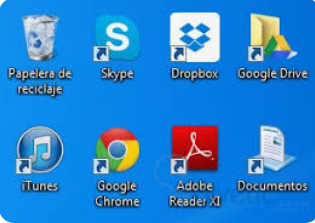
Iconos de escritorio: muestro unos
de los iconos de escritorio que se encuentran en las computadoras.
Papelera de reciclaje. - es
una carpeta donde se van los documentos eliminados, los cuales también se
pueden recuperar.
Adobe Acrobat en escritorio. -
Teda los últimos archivos utilizados y es fácil buscar si requiere de alguno
reciente.


Barra de tarea: Se encuentra en inferior de la pantalla de la computadora.

Zoom: Sirve para
hacer chico o grande el archivo o hoja que está utilizando
Modo de lectura. Puedes leer
más fácil lo que se encuentra en el archivo, como si fuera un libro.
Inicio de Windows. - Puedes acceder a las aplicaciones del equipo
de cómputo.

Buscador encuentras aplicaciones internas.

SESWEB. Es una
plataforma asignada por la escuela donde podemos ver ,
avisos, Calificaciones, actividades que dejan los profesores.
Acceso a la página:
Usuario /contraseña


Mi agenda
Entras alumnos, selecciona mi agenda permite ver lista de
actividades.

Mi clase.
Entras alumnos, mis clases permite ver las asignaturas.

Conclusión
En esta clase aprendimos el contenido
de escritorio, nos dimos cuenta de sus funciones de cada uno de los
aplicaciones y archivos que se utiliza, conocimiento el manejo de la aplicación
y cómo funciona la página Sesweb.
Introducción Word

Word. - te permite crear documento
donde lo puedes modificar textos y es una herramienta importante en el trabajo,
puede editar, plasmar imágenes. Facilita la redacción cartas, informes, Permite
escribir y modificar textos, en los documentos puedes insertar imágenes. Una
página en Word es una sección de un documento que se asemeja a una página
de un documento impreso, donde se organiza el texto y otros elementos. En
Word, puedes configurar el diseño de cada página para que tenga márgenes,
orientación, tamaño de papel y formato de columnas específicos, y puedes añadir
encabezados, pies de página y numeración de página para controlar su apariencia
final al imprimir.
Abrir un archivo en Word.
· Inicio
· Seleccionas
nueva hoja
· Documento en
blanco
Guardar y Gurda como:
· Guardar es
guardar por primera vez el documento o guardar lo actualizado del documento
· Guardar como es
reubicar el documento y guardarlo en otra carpeta con diferente nombre.

Seleccionar información:
· Colocar el
cursor y con el mouse señalar todo
· Ctrl + E
Insertar Imágenes:
· Colocar el
curso en Insertar
· Seleccionar
Imagen
·

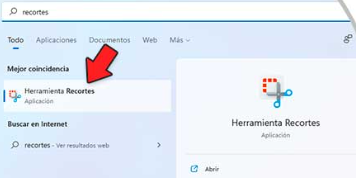
Recortar Imágenes:
· Hacer clic en
tijeras
· O buscar
herramienta recortes
·
Hacer un índice:
· Selecciona
Diseño
· Selecciona
Titulo 1 y título 2
· Selecciona
Tabla de contenido
·


Copiar y pegar:
· Seleccionar
Imagen o texto
· Hacer clic
derecho
· Opciones de
pegado

Conclusión:
· Word es
un programa de procesamiento de texto desarrollado por Microsoft que
permite crear, editar y dar formato a documentos de manera eficiente. Nos
permite dar formato al texto, revisión de ortografía, puedes mejorar la calidad
de tus escritos, tienes la facilidad de crear de documentos variados, desde
cartas y currículums hasta informes, les das formato a los documentos
realizados en tu trabajo y te facilita.
Realizamos una tabla de Excel, donde vaciamos la información
a Word para realizar una invitación.


Seleccionamos
·
Seleccionar destinatarios
·
Usar una lista de existente
·
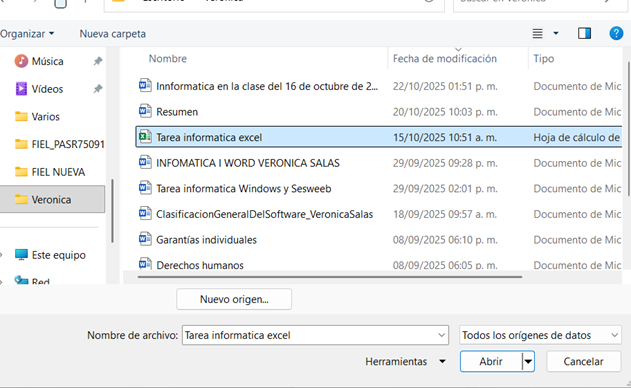
Seleccionas archivo y aceptar
·
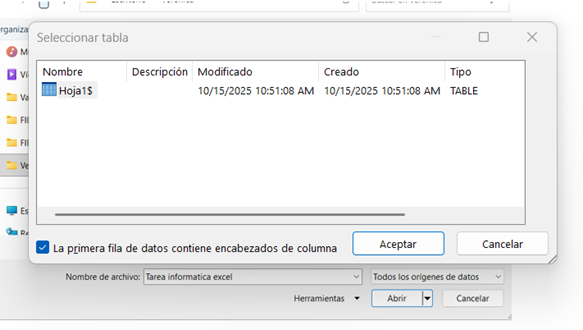
Seleccionas tabla y aceptar

Realizamos sumas, restas, multiplicaciones y división.
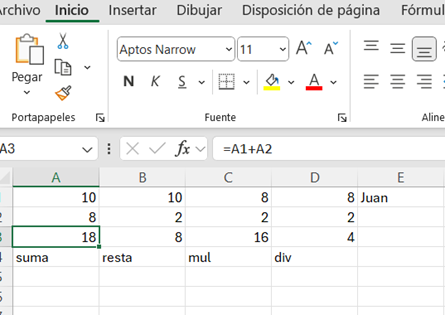
·
Suma =A1+A2
·
Resta =B1-B2
·
Multiplicacion =C1*C2
·
Divicion =D1/D2

Lista de asistencia a clases

. Seleccionar y buscar
la opción Rotar o orientación - Girar el texto a un
Angulo o una orientación vertical

Para poner = formulas


Para se saca el total
de asistencias, faltas, retardos, justificantes, y asistencias sin
participación mediante la función.
Se debe de asignar un
código para registro, por ejemplo:
A para asistencia, F
para faltas y R para retardos
Como obtener el total de asistencias, tomando en cuenta el valor total
como las asistencias más los retardos, más el valor que me genere las
asistencias sin participación.
Se suma la cantidad de
registros de cada categoría
=20+3+2
Como obtener el
porcentaje de asistencia mediante la formula del total de asistencias entre el
campo que se asignará como el total de asistencias que se debió cumplir en el
módulo a calificar.
Ejemplo:
Si asistir a 17 clase
de 32 la formula seria
(17/32) x 100= 53.125%
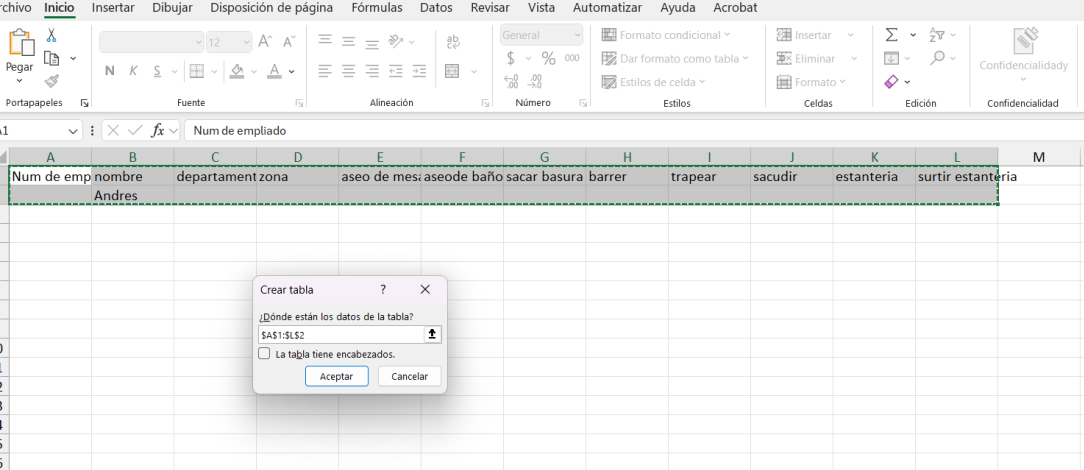
Ctrl + T es un atajo de teclado con varias funciones, siendo la más
común abrir una nueva pestaña en un navegador web. También se utiliza en
programas como Excel para crear tablas, en Photoshop para activar la
herramienta de "Transformación libre" y en el Reproductor de Windows
Media para activar o desactivar la reproducción aleatoria. La acción específica
dependerá de la aplicación que se esté utilizando.
Archivo, opciones, barra de herramienta de
acceso rápido elegir formulario

Datos, validación de
datos.


Inicio, formato
condicional, administrar reglas, seleccionar conjunto de iconos.


Introducción
Para la siguiente práctica de Excel estaremos generando nuevamente una lista de aprox
20 nombres, así mismo incluiremos número de empleado, departamento en el que
trabaja, zona, y procederemos a incluir una serie de actividades y tareas que
en este caso corresponden a las labores de limpieza de área de comedor de
empleados.
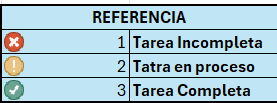
Así como vimos en la práctica anterior incluiremos formato condicional
para el estatus de completado de dichas tareas tal como se muestra a
continuación:
Una vez que todos
nuestros usuarios hayan realizado (o no) sus tareas y estas se vea reflejadas
en las celdas correspondientes seleccionamos toda la tabla y con la combinación
de teclas CTRL + T estaremos generando una tabla con encabezados y matices alternados
para poder distinguir datos.
Es importante seleccionar la casilla que dice “La tabla tiene encabezados”
para no considerar los nuestros como un dato adicional.

Una vez realizados estos comandos sencillos tendremos una tabla así:

Ya vimos anteriormente
que podemos nombrar de distintas maneras nuestras hojas, en esta ocasión
nuestra hoja se llamará BASE.
Generamos una hoja
nueva llamada DATOS, donde se estarán incluyendo dos tablas adicionales,
generamos una tabla donde vengan señalados los distintos departamentos de
trabajo y otra tabla para las zonas.

Una vez tengamos
nuestras dos tablas, iremos a la hoja BASE donde seleccionaremos todos los
datos bajo la celda de DEPARTAMENTOS. En nuestra barra de tareas dentro del
grupo DATOS > HERRAMIENTAS DE DATOS seleccionaremos “VALIDACION DE DATOS”

Al aparecer esta
ventana seleccionaremos bajo “Permitir:” la opción de lista y en “Origen:”
seleccionaremos los datos de la lista que tenemos relacionada con los
departamentos en la hoja de DATOS. Repetiremos este paso con los datos de ZONA.
Lo que nos permite
esto es poder filtrar la información y que se vea sólamente
la información pertinente que nos interese, ya sea filtrar por las distintas
zonas o distintos departamentos haciendo click
en las flechas que están en los encabezados de nuestra tabla y seleccionando
los datos necesarios.

La informática es
la ciencia que estudia el procesamiento automático de la información,
abarcando el hardware, el software y las redes para almacenar, procesar y
transmitir datos de manera digital, utilizando métodos, técnicas y sistemas de
computación para mejorar la eficiencia y productividad. Nace de la unión
de las palabras "información" y "automática" y es una
disciplina interdisciplinaria fundamental para la tecnología moderna, desde la
inteligencia artificial hasta las aplicaciones cotidianas.